 |
INSTRUCTIVO PARA CREAR Y ADMINISTRAR SOLICITUDES DE LA MESA DE AYUDA |
|
|
|
|
|
| PROCESO | RECURSOS FíSICOS |
| OBJETIVO |
|
Determinar las actividades para crear una solicitud o ticket en la mesa de ayuda, relacionadas con errores de sistemas de información, fallas técnicas de hardware, solicitud de datos y servicios no conformes.
|
| POLÍTICAS Y CONDICIONES DE OPERACIÓN | |
|
| DESCRIPCIÓN DE ACTIVIDADES | |||||
| No. | Actividad | Responsable | Descripción | ||
| 1 | Inicio. | ||||
| 2 | Ingresar al sitio web de mesa de ayuda | Docentes, administrativos, estudiantes, usuarios externos |
El usuario ingresa a la página http://ucaldas.edu.co/ayuda/ y selecciona la pestaña "Nueva Solicitud", allí encontrará los temas de ayuda donde debe identificar cual tema corresponde a la solicitud que va a realizar.
TIEMPO: 5 minutos. |
||
| 3 | Abrir ticket nuevo | Docente, administrativos, estudiantes, usuarios externos |
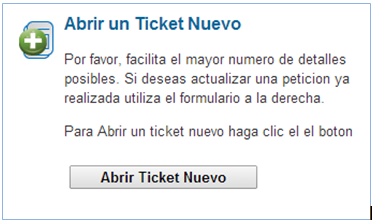
El usuario da clic en el botón "Abrir ticket nuevo", el sistema despliega un formulario, el cual debe diligenciar en detalle y con datos válidos. El sistema le asignará un número único que será enviado al correo electrónico registrado por el usuario, este número servirá para identificar la solicitud y hacerle seguimiento.
TIEMPO: 5 minutos.
Registro(Formulario web) |
||
| 4 | Recibir ticket | Administrador del tema de ayuda |
El administrador recibe un correo electrónico donde se le notifica que llego una solicitud nueva, ingresa a la página http://ucaldas.edu.co/ayuda/ y selecciona la pestaña “Administrar Tickets” se autentica con el usuario y la contraseña asignada e ingresa al sistema.
El administrador lee la solicitud, determina que funcionario de apoyo de su área es el adecuado para atenderla y se la asigna, estima el tiempo para dar una solución definitiva y la registra como fecha de vencimiento, si la solicitud no corresponde a las funciones que atiende este administrador, debe reasignarla a quien corresponda.
TIEMPO: 10 minutos Registro(Formulario web) |
||
| 5 | Responder ticket | Administrador del tema de ayuda o colaborador |
Si la solicitud no es especifica o se requieren datos adicionales, el administrador puede enviar una respuesta al usuario sin cerrar el ticket, la solicitud pasará al estado “Respondidos” y quedará en espera para continuar.
Los tickets que duran 1 mes en estado “Respondido” sin recibir notificación alguna, será cerrado.
TIEMPO: 10 minutos. |
||
| 6 | Consultar ticket | Docente, administrativos, estudiantes, usuarios externos |
Para consultar el estado de la solicitud realizada se debe ingresar nuevamente a la página inicial http://ucaldas.edu.co/ayuda/.
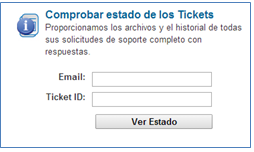
La consulta se puede hacer por la pestaña "Consulta de Tickets" o por el botón "Ver Estado", el sistema pedirá al usuario el correo electrónico que registro en la solicitud y el número único de ticket. El usuario verá las notas e historial del requerimiento, además puede enviar comentarios adicionales.
TIEMPO: 10 minutos Registro(Formulario web) |
||
| 7 | Cerrar ticket | Administrador del tema de ayuda |
El administrador responde la solicitud. El sistema enviará al usuario un mensaje al correo electrónico con la respuesta a la solicitud y notificara que fue cerrada.
TIEMPO: Según complejidad |
||
| 8 | Reabrir ticket | Docente, administrativos, estudiantes, usuarios externos |
El usuario en caso de no estar de acuerdo o conforme con la respuesta, podrá reabrir la solicitud anexando un comentario.
Esta opción la encontrará siguiendo los pasos de la actividad "Consultar ticket" y el proceso se repetirá desde el paso 5. Registro(Formulario web) |
||
| 9 | Fin. | ||||
| REGISTROS DEL DOCUMENTO | |||
| Nombre del Registro | Resp. Almacena. | Cod.Registro SIG | |
| Formulario web | SECCION SISTEMAS | - | |
| ELABORÓ | REVISÓ | APROBÓ |
| PROFESIONAL ESPECIALIZADO - | JEFE DE OFICINA ASESORA - | VICERRECTOR DE UNIVERSIDAD - |
| HISTORIAL DE CAMBIOS | ||
| 3 | Modernización de la imagen del SIG. | 2019-10-18 |
| 2 | Se integrarán los pasos relacionados con el instructivo para crear solicitudes en la mesa de ayuda, con el fin de consolidar en un solo documentos todo lo relacionado | 2014-09-18 |
| 1 | Versión inicial | 2014-04-18 |
|
Documento Controlado Si usted copia o imprime este documento, el Sistema Integrado de Gestión de la Universidad de Caldas lo considerará No Controlado y no se hace responsable por su consulta o uso. Si desea consultar la versión actualizada y controlada de este documento, consulte siempre la página web http://www.ucaldas.edu.co/, en el enlace SIG |